
إليك كيفية الحصول على معلومات محدثة عن الرحلات الجوية باستخدام متعقب الرحلات الجوية المدمج في جهاز iPhone الخاص بك.
يُظهر لك برنامج iMessage المُدمج في هاتف iPhone حالة رحلتك القادمة.
إذا كنت مسافرًا أو تُخطط للسفر قريبًا لقضاء عيد الشكر، فقد تشعر بالقلق بشأن تأخير الرحلات وإلغائها. هذا أمر طبيعي في رحلات الطيران المُزدحمة، لكن الإغلاق الحكومي زاد من هذه المخاطر، لذا من الضروري مُتابعة حالة رحلتك باستمرار.
لم يكن الحصول على معلومات مُحدثة عن الرحلات أسهل من أي وقت مضى. يُمكنك التحقق من حالة رحلتك عبر تطبيق شركة الطيران أو موقعها الإلكتروني بسهولة تامة، أو يُمكنك ببساطة استخدام مُتتبّع الرحلات السري في هاتفك الآيفون.
صحيح ما قرأته. يحتوي هاتفك الآيفون على مُتتبّع رحلات مُدمج، ولكنه مُخبأ وقد لا تُدرك وجوده أصلًا. سنُوضح لك أدناه كيفية الوصول إليه لتنعم براحة البال أثناء سفرك هذا الموسم.
كيفية تتبع رحلتك عبر iMessage
قبل أن نبدأ، هناك بعض المتطلبات الأساسية التي يجب استيفاؤها:
– تأكد من تفعيل iMessage (لا يعمل مع الرسائل النصية القصيرة/رسائل الوسائط المتعددة).
– ستحتاج إلى رقم رحلتك في رسائلك النصية، سواءً أرسلت هذه المعلومات إلى شخص ما (حتى نفسك) أو أُرسلت إليك.
– يجب إرسال رقم الرحلة بالصيغة التالية: [شركة الطيران] [رقم الرحلة]، على سبيل المثال، الخطوط الجوية الأمريكية 9707.
شغّل تطبيق الرسائل الأصلي على جهاز iPhone وافتح سلسلة الرسائل النصية التي تحتوي على معلومات رحلتك. ستعرف أن ميزة تتبع الرحلات تعمل عندما يظهر النص الذي يحتوي على معلومات الرحلة مسطرًا، مما يعني أنه قابل للتنفيذ ويمكنك النقر عليه.
إذا كانت رحلتك لا تزال على بُعد عدة أشهر أو انتهت، فقد ترى رسالة “معلومات الرحلة غير متوفرة”. قد ترى أيضًا رحلة أخرى ليست لك لأن شركات الطيران تُعيد استخدام أرقام الرحلات.
يمكنك التحقق من حالة رحلتك من خلال Spotlight Search أيضًا
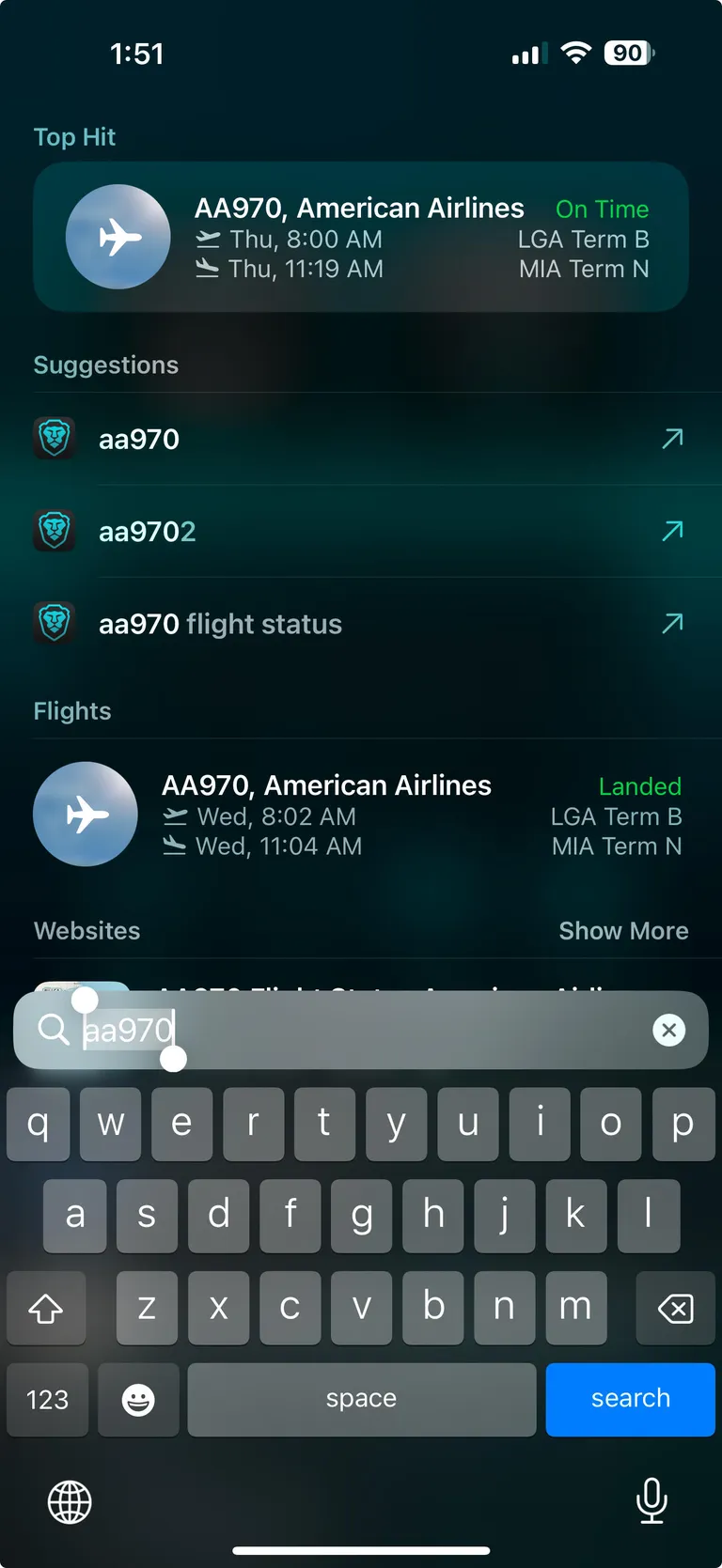
يمكنك إدخال رقم رحلتك في بحث Spotlight على جهاز iPhone الخاص بك للحصول بسرعة على أحدث التفاصيل وحالة رحلتك القادمة.
إذا لم يكن الحصول على معلومات رحلتك من الرسائل سهلاً بما يكفي، يمكنك أيضًا الحصول على التفاصيل مباشرةً من الشاشة الرئيسية لجهاز iPhone الخاص بك عن طريق التمرير للأسفل وإضافة رقم رحلتك إلى بحث Spotlight. يعمل هذا أيضًا مع بحث Spotlight على جهاز Mac الخاص بك.
كيفية الوصول إلى مُتتبّع الرحلات المخفية
على الرغم من أن صيغة اسم/رقم الرحلة المُوضّحة أعلاه هي الأفضل، إلا أن هناك خيارات أخرى للرسائل النصية ستؤدي إلى نفس النتيجة. لنفترض أننا اخترنا American Airlines 9707، تتضمن الخيارات الأخرى التي قد تُظهر مُتتبّع الرحلات ما يلي:
– AmericanAirlines9707 (بدون مسافات)
– AmericanAirlines 9707 (مسافة واحدة فقط)
– AA9707 (اسم شركة الطيران مُختصر وبدون مسافات)
– AA 9707 (مختصر ومسافة).
أنصحك بكتابة اسم شركة الطيران بالكامل وإضافة مسافة بين المعلومتين – كما في القسم السابق – لأن هذه الخيارات البديلة قد لا تُناسب بعض شركات الطيران.
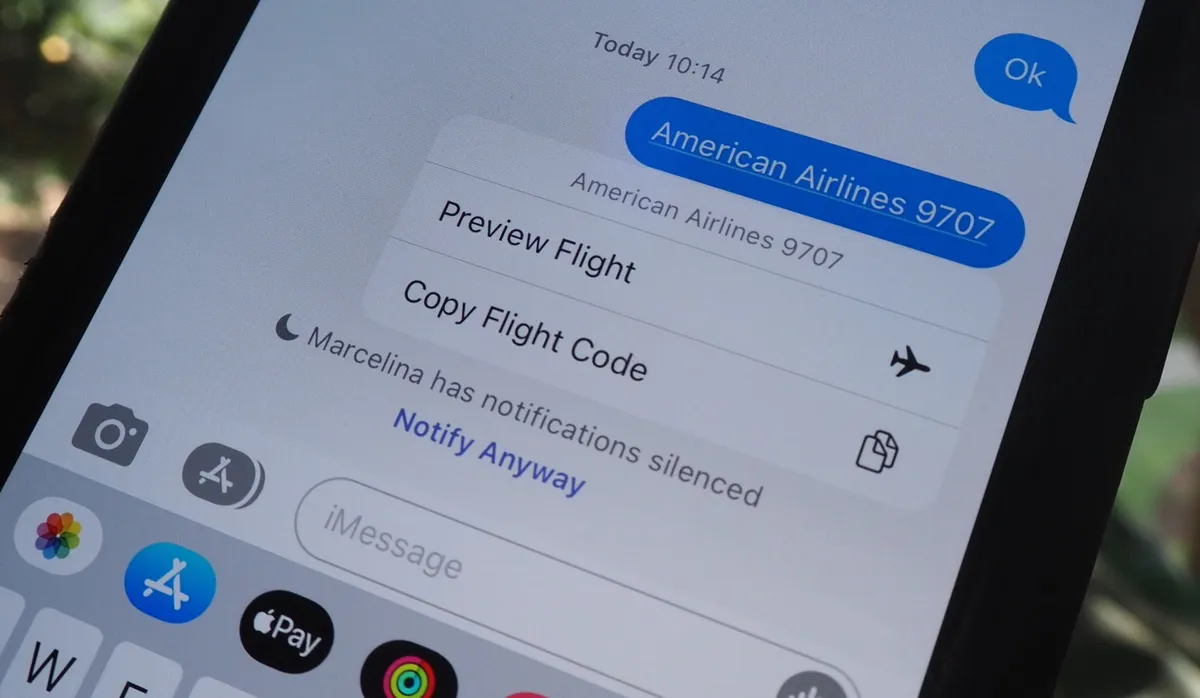
أرسل الرمز لمعاينة رحلتك.
تتبع الرحلات الجوية في الوقت الحقيقي
بعد ضبط كل شيء، انقر على معلومات الرحلة في رسائلك النصية. إذا كانت الميزة تعمل بشكل صحيح، فسيظهر لك الخياران التاليان في قائمة الإجراءات السريعة:
– معاينة الرحلة: لعرض تفاصيل الرحلة. انقر على هذا لعرض المزيد من المعلومات عنها.
– نسخ رمز الرحلة: انسخ رمز الرحلة إلى الحافظة (في حال رغبتك في إرسال تفاصيل رحلتك إلى شخص آخر عبر رسالة نصية أو بريد إلكتروني).
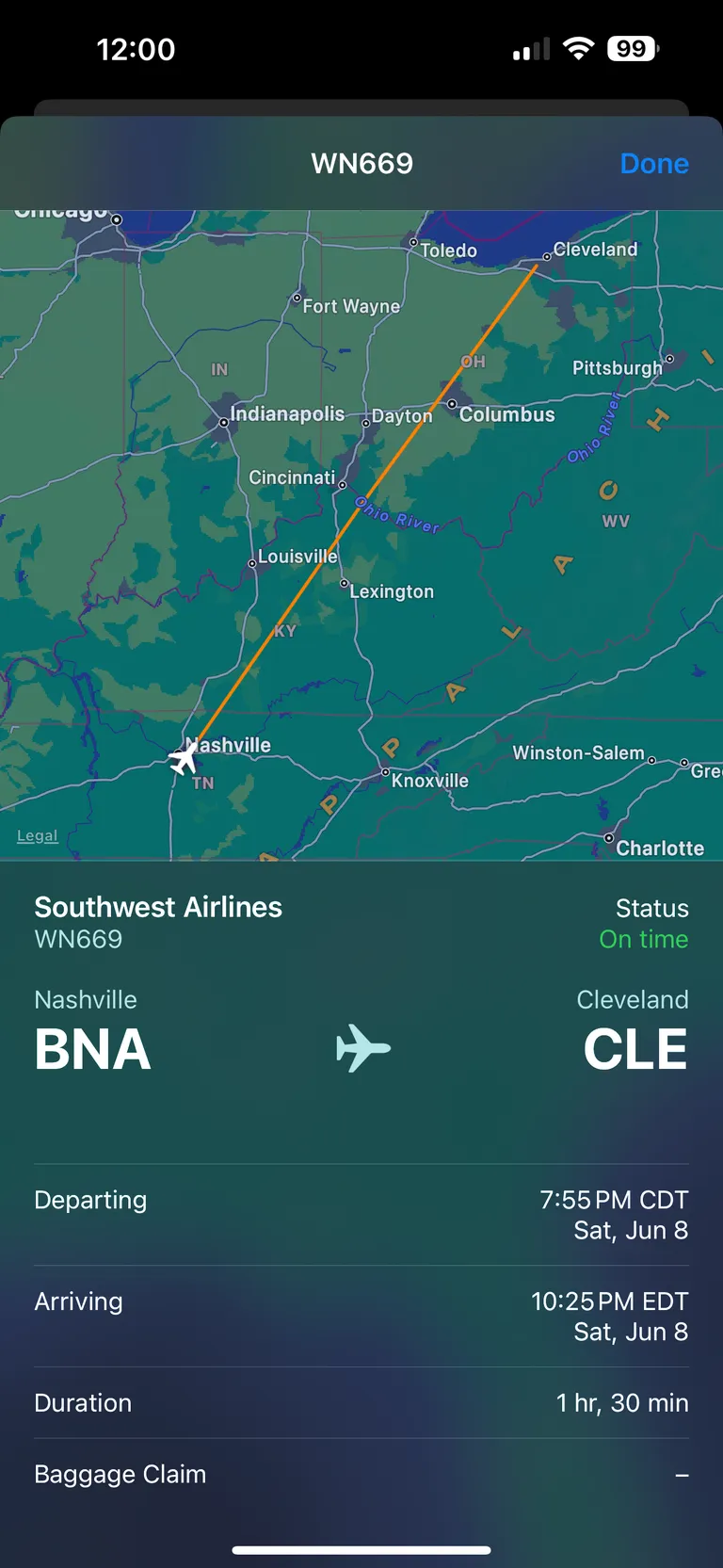
إذا اخترت معاينة الرحلة، فسترى في أعلى النافذة أفضل ما في هذه الميزة: خريطة تعقب الرحلات في الوقت الفعلي. سيربط خط بين الوجهتين، وستتحرك طائرة صغيرة بينهما، موضحةً مكان الرحلة في تلك اللحظة.
ستجد أسفل الخريطة معلومات مهمة عن الرحلات:
اسم شركة الطيران ورقم الرحلة
حالة الرحلة (وصول في الموعد المحدد، تأخير، إلغاء، إلخ)
أرقام مباني المسافرين والبوابات (للوصول والمغادرة)
وقت الوصول والمغادرة
مدة الرحلة
استلام الأمتعة (رقم حزام الأمتعة).
بمرورك لليسار في النصف السفلي من متتبع الرحلات، يمكنك التبديل بين الرحلات، ولكن فقط في حال وجود رحلة عودة.