إذا كنت تعيش في إحدى الولايات المدعومة، فيمكنك إنشاء نسخة رقمية من رخصة القيادة الخاصة بك لتحل محل الرخصة الفعلية في مواقف معينة.
بمجرد إعداده، يصبح جهاز iPhone جاهزًا للسفر الداخلي.
المعرف الرقمي ليس مفهومًا جديدًا، على الرغم من أنه استغرق وقتًا طويلاً ليحظى بقبول واسع. مع ذلك، تُحرز Apple تقدمًا ملحوظًا من خلال السماح لمستخدمي iPhone بإضافة رخصة القيادة الخاصة بهم إلى Apple Wallet، والتي يمكن استخدامها في نقاط تفتيش إدارة أمن النقل (TSA) في مطارات بعض الولايات.
يُعد هذا ترقية عملية إذا كنت تعيش في إحدى الولايات المدعومة ولديك جهاز iPhone متوافق. لقد اختبرت الميزة في كاليفورنيا، وكانت عملية الإعداد بسيطة بشكل مدهش. فقط تذكر أنك ستحتاج إلى جهاز iPhone 8 أو أحدث يعمل بالإصدار المناسب من نظام التشغيل iOS، وبناءً على طرح الخدمة في ولايتك، قد يواجه بعض المستخدمين بعض الصعوبات. مع ذلك، يُعد هذا نقلة تقنية بسيطة يمكن أن تجعل يوم سفرك أكثر سلاسة.
حالات الاستخدام محدودة للغاية في هذه المرحلة، ومن المرجح أن يتغير هذا مع تزايد استخدام هذه التقنية – ولكن لا تتوقع دخول ملهى ليلي أو بار بهاتف iPhone فقط في أي وقت قريب.
سأصف أدناه تجربتي، والمشاكل التي واجهتها أثناء الرحلة، وأشياء يجب أن تعرفها إذا كنت تخطط لإضافة رخصة قيادتك إلى محفظة Apple Wallet. سأشرح أيضًا كيفية إضافة هويتك إلى جهاز iPhone خطوة بخطوة.
للمزيد، لا تفوت هذه الميزات البسيطة في نظام iOS 26 التي نتطلع إليها بشغف.
هذه الولايات تدعم الهويات الرقمية على أجهزة iPhone حاليًا.
عدد قليل فقط من الولايات يدعم الهويات الرقمية في محفظة Apple Wallet. أحد العوامل الرئيسية هو كيفية تطبيق كل ولاية لنظام رخصة القيادة عبر الهاتف المحمول. على سبيل المثال، تدعم ولايات لويزيانا ونيويورك ويوتا وفرجينيا رخص القيادة عبر الهاتف المحمول، ولكنها تتطلب تطبيقات منفصلة للهويات الرقمية.
الولايات والمناطق التي تدعم الهويات الرقمية في محفظة Apple Wallet:
أريزونا
كاليفورنيا
كولورادو
جورجيا
هاواي
أيوا
ماريلاند
مونتانا
نيو مكسيكو
داكوتا الشمالية
أوهايو
بورتوريكو
فيرجينيا الغربية
بعض الولايات التي أعلنت في البداية عن دعمها للهوية الرقمية من Apple لم تصل إلى هذه المرحلة بعد.
عدد الولايات التي تدعمها محفظة Apple Wallet هو حوالي نصف ما تسمح به إدارة أمن النقل (TSA) حاليًا. وإجمالًا، تقبل المحفظة بطاقات الهوية الرقمية عبر Apple Wallet وGoogle Wallet وSamsung Wallet وتطبيقات الهاتف المحمول في 15 ولاية.
ما هي متطلبات iPhone لإضافة رخصة القيادة إلى محفظة Apple Wallet؟
مكان إقامتك هو مجرد البداية. يجب عليك أيضًا امتلاك طراز iPhone المناسب وإعداد البرنامج المناسب.
إليك الحد الأدنى من المتطلبات التي حددتها Apple:
جهاز iPhone 8 أو أحدث مزود بأحدث إصدار من نظام التشغيل iOS
تفعيل Face ID أو Touch ID على جهازك
تفعيل المصادقة الثنائية على حساب Apple الخاص بك
رخصة أو بطاقة هوية من إحدى الولايات أو الأقاليم المشاركة
تعيين منطقة جهازك على الولايات المتحدة
سأتحدث أكثر لاحقًا عن متطلبات iPhone 8 ونظام التشغيل iOS والمشكلة التي واجهتها.
كانت تجربتي في إضافة هويتي إلى هاتفي الآيفون سهلة.
للاختبار، استخدمتُ هاتفي الآيفون 16E.
كانت عملية إضافة الهوية بسيطة. مسحتُ وجهي وظهري، وكانت الخطوة التالية هي التحقق من هويتي. لم يكن الأمر مُرهقًا كما توقعت. بدلًا من ذلك، التقطتُ صورةً مباشرة لوجهي لمدة ثانيتين ونصف.
بعد ذلك، تطلب الأمر مزيدًا من التحقق. جاء ذلك في سلسلة من الصور المختلفة، مع توجيهاتٍ لإغلاق عينيّ، وفتح فمي، والابتسام، وإمالة رأسي للأسفل. استغرقت عملية التحقق هذه حوالي ثلاث دقائق. (أو أكثر في حالتي، لأنني انشغلتُ بكتابة ملاحظات حول العملية، ثم وجدتُ نفسي مضطرًا لإعادة بدء العملية بأكملها).
بعد إرسال تلك الصور، كانت هناك خطوة تحقق أخرى، يُفترض أنها أُرسلت إلى إدارة المركبات في كاليفورنيا. أخبرتني رسالة على الشاشة أنني سأتلقى إشعارًا عند وجود تحديث. توقعتُ أن يستغرق هذا وقتًا طويلًا، ولكن بعد أقل من عشر دقائق، ظهر إشعار يُخبرني بأن هويتي جاهزة للاستخدام. كان الأمر سهلًا.
ماذا عن أجهزة iPhone القديمة؟
إذًا، ليس كل هاتف تعتقد أنه سيعمل سيعمل بالفعل. في المرة الأولى التي جربت فيها إضافة هويتي، كنت أستخدم iPhone 8 Plus. ولكن عندما وصلت إلى صفحة الإعداد في Apple Wallet، عُرضت عليّ ثماني ولايات للاختيار من بينها، ولم تكن كاليفورنيا من بينها.
هذا فاجأني. كنت قد وجدت مقال دعم مفيدًا من Apple يشرح متطلبات إضافة رخصة قيادة أو هوية صادرة عن ولاية إلى Apple Wallet، وبدا لي أنه لا ينبغي أن أواجه أي مشكلة.
في البداية، ظننت أن العائق هو أنني لم أقم بإعداد Touch ID بعد. ولكن لا، لم تكن كاليفورنيا مدرجة في قائمتي للولايات الثماني. (والمُربك أيضًا أن أحد زملائي جرب هذا أيضًا باستخدام iPhone 8، ولم تُدرج Apple Wallet سوى أربع ولايات فقط).
عدت إلى مقال دعم Apple وبحثت عن الشروط والأحكام، وبالفعل، وجدتها. تجاهلت علامة النجمة في الشروط، لأن كاليفورنيا لديها برنامج رخصة القيادة عبر الهاتف المحمول مُفعّل منذ فترة. تنصّ الشروط والأحكام في أسفل الصفحة على ما يلي: “في كاليفورنيا، يتطلب إثبات الهوية في Apple Wallet جهاز iPhone XS أو أحدث يعمل بنظام iOS 17.5 أو أحدث.” (في بورتوريكو، لإضافة رخصة القيادة أو بطاقة الهوية إلى Apple Wallet، ستحتاج إلى جهاز iPhone XS أو أحدث يعمل بنظام iOS 18.1.)
إذا كنت تمتلك هاتف iPhone 8 أو iPhone X وتقيم في كاليفورنيا، فلن تتمكن من إضافة رخصة القيادة إلى هاتفك بسبب نقص دعم البرامج. نظام التشغيل iOS 16 هو آخر إصدار مدعوم من نظام التشغيل لطرازات iPhone 8 وX.
كيفية إضافة بطاقة هويتك أو رخصة القيادة إلى محفظة Apple Wallet
إذا كنت تعيش في ولاية تدعم بطاقات الهوية الرقمية لمحفظة Apple Wallet، فمن السهل إضافة واحدة. بعد إضافتها، ستحتاج إلى التحقق من هويتك، وقد يستغرق الأمر وقتًا أطول قليلاً، ولكنه عملية بسيطة.
افتح محفظة Apple Wallet.
انقر على زر “إضافة”.
انقر على “رخصة القيادة” أو “بطاقة الهوية” وحدد موقعك.
إذا كان ذلك ممكنًا، اختر ما إذا كنت تريد إضافة بطاقة هويتك إلى هاتفك iPhone فقط أو إلى هاتفك وساعة Apple Watch.
اتبع الخطوات لمسح رخصة القيادة أو بطاقة الهوية ضوئيًا.
(تأكد من مسح هويتك في مكان جيد الإضاءة وأن تكون الصورة واضحة.)
بمجرد مسحها، سيُطلب منك تأكيد هويتك من خلال صورة سيلفي. وفقًا لشركة Apple، قد يُطلب منك القيام بعدد من حركات الوجه أو الرأس لأغراض التحقق.
لضمان عملية تحقق أسهل، تقترح Apple ما يلي:
الوقوف أمام خلفية عادية بلون فاتح محايد.
التواجد في مكان جيد الإضاءة، ويفضل أن يكون في الداخل.
خلع النظارات الشمسية أو الأقنعة أو القبعات أو أي ملحقات أخرى قد تحجب وجهك.
أمسك جهاز iPhone بثبات.
عند الانتهاء، أرسل معلوماتك من خلال التأكيد باستخدام Touch أو Face ID. سيتم ربط بياناتك الحيوية بالهوية، لذا أنت فقط من يمكنه استخدامها.
كيفية نقل هويتك الرقمية إلى جهاز iPhone آخر
إذا قمت بترقية جهاز iPhone الخاص بك، فستحتاج إلى نقل هويتك أو رخصة قيادتك إليه.
أثناء الإعداد الأولي، انقر على Wallet.
حدد هويتك.
اتبع الخطوات.
انقر لتأكيد رغبتك في نقل رخصة القيادة أو بطاقة الهوية إلى الجهاز الجديد.
ماذا الآن؟
هويتك الرقمية ليست مجرد صورة لبطاقة هويتك يمكنك عرضها في محفظة Apple Wallet. في الواقع، لن ترى حتى صورة كاملة لبطاقة هويتك المادية. لعرض معلوماتك من هويتك الرقمية، ستحتاج إلى النقر على “بطاقة” هويتك في محفظة Apple Wallet، ثم النقر على رمز “i” في أعلى يمين الشاشة، ثم النقر على “معلومات هوية الولاية” أو “معلومات البطاقة” (قد يختلف النص حسب إصدار نظام iOS الذي يعمل به جهاز iPhone). بعد ذلك، ستظهر صورة هويتك بالإضافة إلى معلومات أساسية من هويتك المادية.
تتطلب نقاط تفتيش إدارة أمن النقل (TSA) التي تدعم الهويات الرقمية ماسحًا ضوئيًا مخصصًا، لذا قد لا تبدو العملية أسرع من إظهار هويتك الشخصية للموظف.
إليك فيديو يوضح العملية من وزارة النقل في ماريلاند:
فكرة الهوية الرقمية مريحة للغاية، لكنها عمومًا لن توفر لك الكثير من الوقت. أضف إلى ذلك محدودية استخداماتها حاليًا، وحقيقة أن اعتمادها من قِبل التجار أو الفعاليات سيتطلب الاستثمار في أجهزة مناسبة، ومن السهل إدراك مدى بُعدنا عن التخلي عن الهويات المادية.
هل تبيع أو تستبدل هاتف iPhone الخاص بك؟ افعل هذا أولًا.
عند الانتقال من هاتف يحمل هويتك، ستحتاج إلى القيام بنفس الشيء الذي تفعله مع المعلومات الحساسة الأخرى مثل بطاقات الائتمان أو الخصم وكلمات المرور: احذفها.
لذا، قبل مسح بيانات iPhone الخاص بك لبيعه أو استبداله، يجب عليك إزالة هويتك يدويًا أولًا. إليك كيفية القيام بذلك:
انتقل إلى Apple Wallet وانقر على هويتك في القائمة.
انقر على زر “i” في أعلى يمين الشاشة.
انقر على “إزالة هوية الولاية” (أو رخصة القيادة).
اقرأ التحذير الذي يظهر وانقر على “إزالة”.
جوازات السفر الرقمية قادمة إلى Apple Wallet مع نظام التشغيل iOS 26.
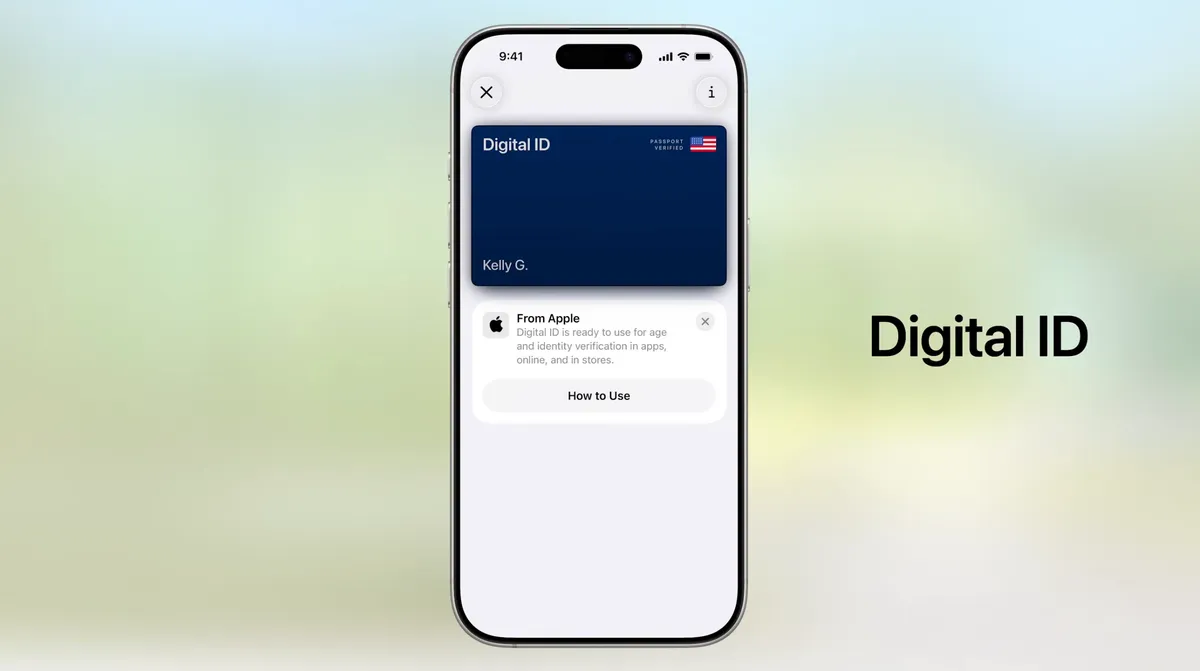
ستتوفر ميزة إنشاء هوية رقمية من جواز سفرك المادي على جهاز iPhone الخاص بك هذا العام.
بينما تُمهّد الدول الطريق لتطبيق أنظمة الهوية الرقمية، أعلنت Apple عن ميزة جديدة في نظام iOS 26 هذا العام: يمكنك إضافة جواز سفر رقمي إلى Apple Wallet.
عند توفر هذه الميزة، سيتمكن مستخدمو iPhone من مسح جوازات سفرهم ضوئيًا لإنشاء نسخة رقمية للتحقق من الهوية أثناء السفر المحلي. لن تتمكن من استخدامها للسفر الدولي، وهي ليست بديلاً كاملاً لجواز السفر الورقي (لذا احتفظ بجواز السفر الورقي معك)، ولكنها ستعمل في أكثر من 250 نقطة تفتيش معتمدة من قِبل إدارة أمن النقل (TSA).
خلال كلمتها الرئيسية في مؤتمر المطورين العالمي (WWDC) في يونيو، صرحت Apple بأنه يمكن أيضًا استخدام الهوية الرقمية المُنشأة من جواز سفرك “في التطبيقات وشخصيًا”، لكنها لم تُفصّل أي تفاصيل.
هذا ما يُمكن فعله بشكل أساسي على نظام أندرويد عبر محفظة جوجل.
التحقق باستخدام محفظة جوجل يُسهّل عملية طلب المشروبات الكحولية.
كما ستتوفر على هواتف آيفون هذا الخريف طريقة أسهل لإثبات عمرك باستخدام هويتك الرقمية. لنفترض أنك ترغب في توصيل زجاجة نبيذ إلى منزلك عبر أوبر إيتس. عادةً، عند وصول السائق، ستحتاج إلى تقديم هويتك ومسحها ضوئيًا لإتمام المعاملة، ولكن مع ميزة “التحقق باستخدام المحفظة” الجديدة، سيتم استخدام هويتك الرقمية المُخزّنة للتحقق من عمرك. (أتساءل إن كانت الأمور ستزداد تعقيدًا عند وصول الطلبية إذا لم تكن أنت من يستلمها).
ستدعم كل من Chime وTuro وUber Eats وU.S. Bank ميزة “التحقق باستخدام المحفظة”.
للمزيد، لا تفوت ما يجب أن تعرفه عن السفر محليًا بدون هوية حقيقية في عام 2025.