قبل أن تتخلى عن جهاز Android القديم الخاص بك، عليك تجربة هذه الحيل البسيطة لتسريع جهازك.
نعم، يمكنك تعليم هاتفك القديم حيلًا جديدة… أو على الأقل إيقاف بطء استجابته. إذا بدأ هاتفك الأندرويد القديم بالبطء، فغالبًا ما ستفكر في الاستسلام وشراء هاتف جديد. ولكن قبل أن تُنفق مبالغ طائلة على هاتف رائد جديد، اعلم أن هاتفك ليس ميتًا، بل غارق في الفوضى الرقمية.
بفضل شركات مثل جوجل وسامسونج التي تقدم دعمًا برمجيًا أطول، صُمم هذا الهاتف القديم ليدوم طويلًا. المشكلة ليست في عمره؛ بل في التطبيقات غير المفيدة، وعمليات الخلفية التي تستنزف طاقة البطارية، والملفات القديمة التي كنت تتجاهلها.
ستُصدم من سرعة هاتفك بعد بعض التعديلات البسيطة. سواء كنت تستخدم هاتف سامسونج جالاكسي أو موتورولا أو ون بلس، يمكنك تعزيز سرعة جهازك بشكل كبير وتحسين عمر بطاريته دون إنفاق أي مبلغ. فقط اعلم أن قوائم الإعدادات قد تختلف قليلًا حسب طراز هاتفك.
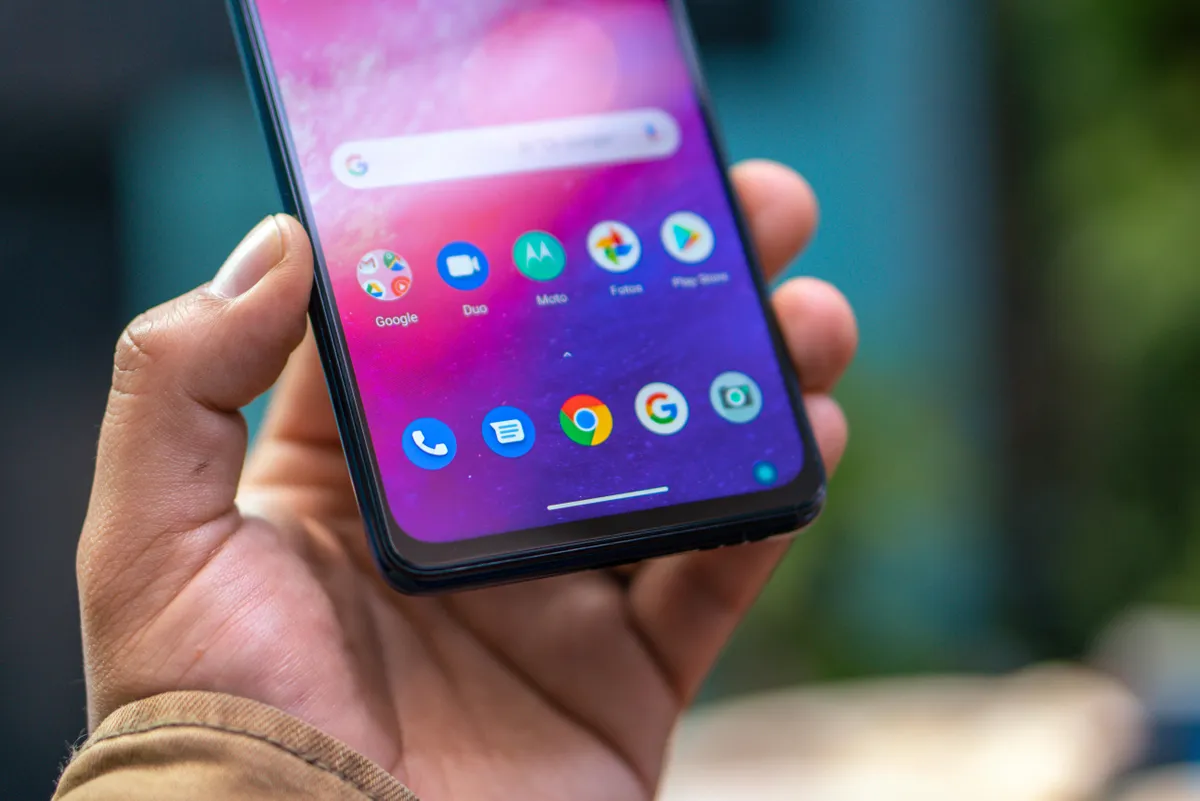
إعدادات لتحسين عمر البطارية
قد يكون استخدام هاتف ببطارية ضعيفة أمرًا مزعجًا، ولكن إليك بعض الخطوات التي يمكنك اتباعها لتحسين كل عملية شحن من البداية:
1. أوقف تشغيل سطوع الشاشة التلقائي أو السطوع التكيفي، واضبط شريط تمرير مستوى السطوع على أقل من 50%. كلما زادت سطوع الشاشة، زادت طاقة البطارية المستهلكة.
للوصول إلى الإعداد، اسحب قائمة الاختصارات من أعلى الشاشة واضبط شريط التمرير، إن وجد. قد تحتوي بعض الهواتف على خيار تفعيل السطوع التلقائي في لوحة الاختصارات؛ وإلا، فسيتعين عليك فتح تطبيق الإعدادات والبحث عن “السطوع” للعثور على الإعداد وإيقافه.
2. استخدم البطارية التكيفية وتحسين البطارية
تركز هذه الميزات على معرفة كيفية استخدامك لهاتفك، بما في ذلك التطبيقات التي تستخدمها ومتى، ثم تحسين التطبيقات واستهلاكها للبطارية.
تحتوي بعض هواتف أندرويد على قسم مخصص للبطارية في تطبيق الإعدادات، بينما تخفي هواتف أخرى (مثل سامسونج) هذه الإعدادات. يختلف الأمر قليلاً من هاتف لآخر. أنصحك بفتح الإعدادات والبحث عن “البطارية” للعثور على الشاشة المناسبة. قد يحتوي هاتفك أيضًا على إعداد شحن تكيفي يراقب سرعة شحن بطارية هاتفك طوال الليل للحفاظ على سلامتها.
لماذا يجب عليك استخدام الوضع المظلم بكثرة؟
هناك طريقة أخرى لتحسين عمر البطارية مع الحفاظ على عينيك، وهي استخدام الوضع المظلم المخصص لنظام أندرويد. أي هاتف أندرويد يعمل بنظام أندرويد 10 أو أحدث سيحتوي على خيار مخصص للوضع المظلم.
وفقًا لجوجل، لا يُخفف الوضع المظلم من إجهاد العين الناتج عن شاشات الهواتف الذكية فحسب، بل يُحسّن أيضًا عمر البطارية لأنه يستهلك طاقة أقل لعرض الخلفيات الداكنة على شاشات OLED (المستخدمة في معظم الهواتف الرائدة) مقارنةً بالخلفية البيضاء.
بناءً على إصدار أندرويد الذي يعمل به هاتفك، والشركة المصنعة له، قد تحتاج إلى البحث في تطبيق الإعدادات للعثور على الوضع المظلم. إذا كان هاتفك يعمل بنظام أندرويد 10 أو أحدث، فستتمكن من تفعيل الوضع المظلم على مستوى النظام. أما إذا كان يعمل بنظام أندرويد 9، فلا تقلق. العديد من التطبيقات لديها خيار خاص بها للوضع المظلم في الإعدادات، سواءً كنت تستخدم أندرويد 10 أم لا.
لتفعيل الوضع المظلم، افتح تطبيق الإعدادات وابحث عن “الوضع المظلم”، أو “المظهر الداكن”، أو حتى “الوضع الليلي” (كما تُسميه سامسونج). أقترح استخدام الوضع المظلم طوال الوقت، ولكن إذا لم تكن متأكدًا، فيمكنك دائمًا ضبط الوضع المظلم ليتم تشغيله تلقائيًا استنادًا إلى جدول زمني، على سبيل المثال من الساعة 7 مساءً إلى 7 صباحًا كل يوم، أو السماح له بالتبديل تلقائيًا استنادًا إلى موقعك عند غروب الشمس وشروقها.
 يعد استخدام الوضع المظلم على أي هاتف طريقة سهلة وجميلة لتوفير عمر البطارية.
حافظ على شاشة منزلك خالية من الفوضى
هل تخطط لزيارة متجر جوجل بلاي لتحميل مجموعة من تطبيقات أندرويد الجديدة؟ استعد لفوضى الأيقونات على شاشتك الرئيسية، حيث تظهر الاختصارات عند تثبيت أي تطبيق.
إذا كنت لا ترغب في ذلك، فهناك طريقة بسيطة لحل هذه المشكلة: اضغط مطولاً على أي مساحة فارغة في شاشتك الرئيسية، ثم انقر على “الإعدادات”. ابحث عن خيار “إضافة أيقونة إلى الشاشة الرئيسية” أو “إضافة تطبيقات جديدة إلى الشاشة الرئيسية” وأوقفه.
برستو! لا مزيد من الأيقونات على الشاشة الرئيسية عند تثبيت تطبيقات جديدة. لا يزال بإمكانك إضافة اختصارات بسحب أيقونة التطبيق من درج التطبيقات، ولكنها لن تظهر على شاشتك الرئيسية إلا إذا رغبت في ذلك.
اضبط وضع “عدم الإزعاج” لتحسين تركيزك:
إذا كان هاتفك ينام باستمرار على طاولة السرير، فربما لا ترغب في إصداره صوت تنبيه عند ورود مكالمة أو رسالة أو تنبيه من فيسبوك، خاصةً عند محاولة النوم. يوفر نظام أندرويد وضع “عدم الإزعاج” الذي يُبقي الهاتف صامتًا إلى حد ما خلال ساعات محددة. في بعض الهواتف، يُشار إلى هذا الوضع باسم “وقت التوقف” أو حتى “وقت الهدوء”.
توجه إلى الإعدادات > الأصوات (أو الإشعارات)، ثم ابحث عن “عدم الإزعاج” أو أي اسم مشابه. إذا لم تجده، فابحث عنه باستخدام ميزة البحث المدمجة في إعداداتك.
باستخدام هذه الميزة، يمكنك تحديد ساعات محددة لإيقاف الضوضاء الرقمية. لا تقلق، أي إشعارات تصلك أثناء تفعيل وضع “عدم الإزعاج” ستظل تنتظرك عند استيقاظك. كما يمكنك عادةً استثناءً يسمح للمتصلين المتكررين وجهات الاتصال المفضلة لديك بالمرور. فعّل هذا الخيار. إذا اتصل بك أحدهم في حالة طوارئ، فمن المرجح أنه سيحاول الاتصال بك باستمرار.
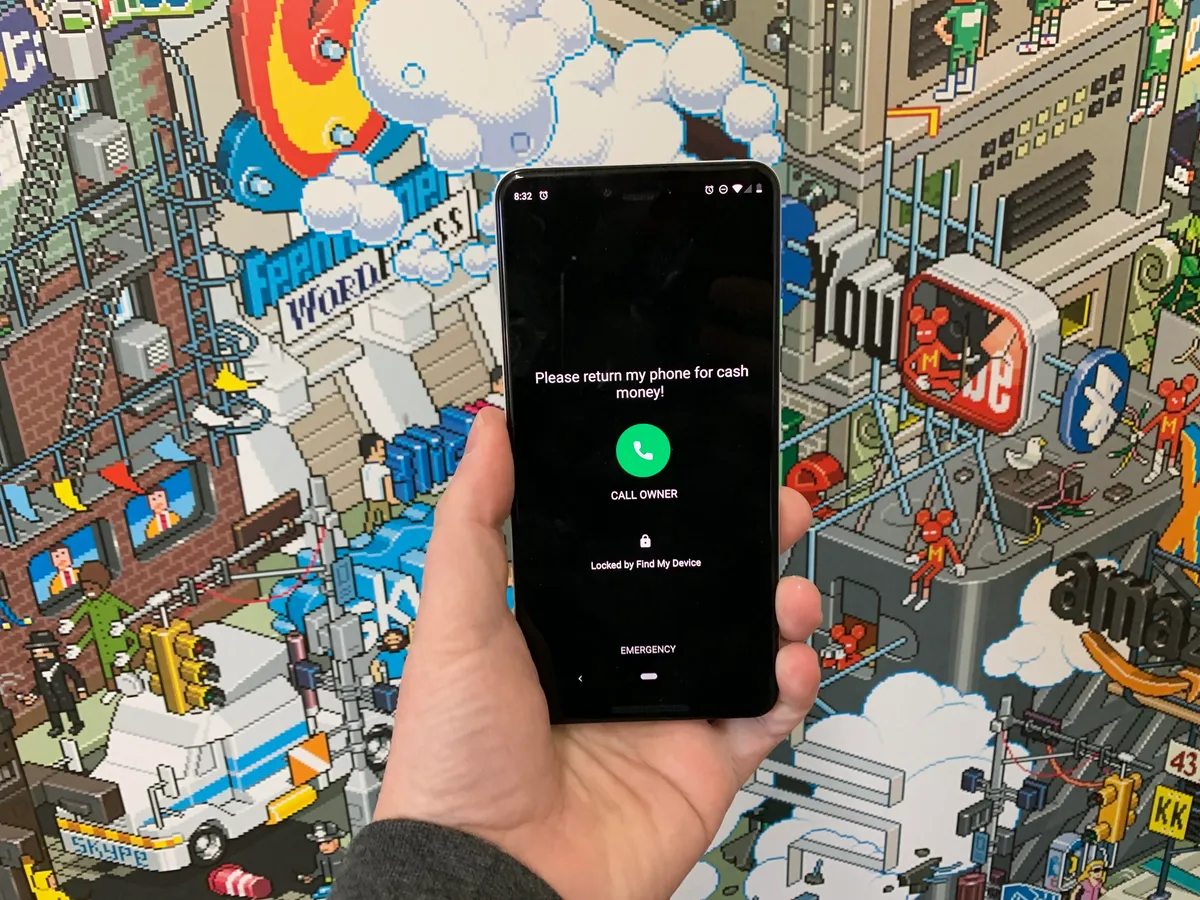
ما الذي سيراه الشخص الذي يجد هاتف Android مفقودًا أو مسروقًا بعد استخدام “العثور على جهازي” لقفله.
كن دائمًا مستعدًا في حال فقدان هاتفك أو سرقته.
هل هناك ما هو أسوأ من فقدان أو سرقة هاتفك؟ فقط معرفة أنه كان بإمكانك العثور عليه لو فعّلت ميزة “العثور على جهازي” من جوجل.
للاستعداد لاستعادة ناجحة، إليك ما عليك فعله: افتح تطبيق “الإعدادات”، ثم ابحث عن “العثور على جهازي”. عادةً ما تجدها في قسم “الأمان” ضمن تطبيق “الإعدادات”.
إذا كان لديك جهاز سامسونج، يمكنك استخدام خدمة “العثور على هاتفي” من سامسونج، والمتوفرة في “الإعدادات” > “القياسات الحيوية والأمان” > “العثور على هاتفي”.
بمجرد تفعيل هذه الميزة، يمكنك زيارة android.com/find من أي جهاز كمبيوتر أو هاتف محمول وتسجيل الدخول إلى حسابك. يمكن لمستخدمي سامسونج زيارة findmymobile.samsung.com للعثور على هاتف مفقود.
فقدان الهاتف ليس تجربة ممتعة على الإطلاق.
إذا واجهتَ صعوبة في إعداد أيٍّ من هذه الإعدادات، فتأكد من قراءة دليلنا الشامل للعثور على هاتف أندرويد مفقود.
بافتراض أن هاتفك قيد التشغيل ومتصل بالإنترنت، ستتمكن من رؤية موقعه على الخريطة. من هناك، يمكنك جعله يرن، أو قفله، أو وضع ملاحظة على شاشة القفل لإخبار من يملكه بكيفية استعادته إليك، أو في أسوأ الأحوال، مسح كل شيء عن بُعد.
حافظ على تحديث هاتفك باستمرار.
قد يبدو الأمر بديهيًا، لكن تحديثًا بسيطًا للبرنامج قد يُصلح الأخطاء والمشاكل الأخرى التي تُبطئ جهاز Android.
قبل تنزيل آخر تحديث للبرنامج وتثبيته، تأكد من اتصال جهازك بشبكة Wi-Fi، وإلا فلن يعمل.
الآن، افتح تطبيق الإعدادات واكتب “تحديث”. سيظهر لك إما “تحديث البرنامج” أو “تحديث النظام”، اختر أيهما. بعد ذلك، نزّل البرنامج، وانتظر بضع دقائق، ثم ثبّته عندما يصبح جاهزًا. سيُعاد تشغيل جهاز Android ويُثبّت آخر تحديث متوفر للبرنامج.
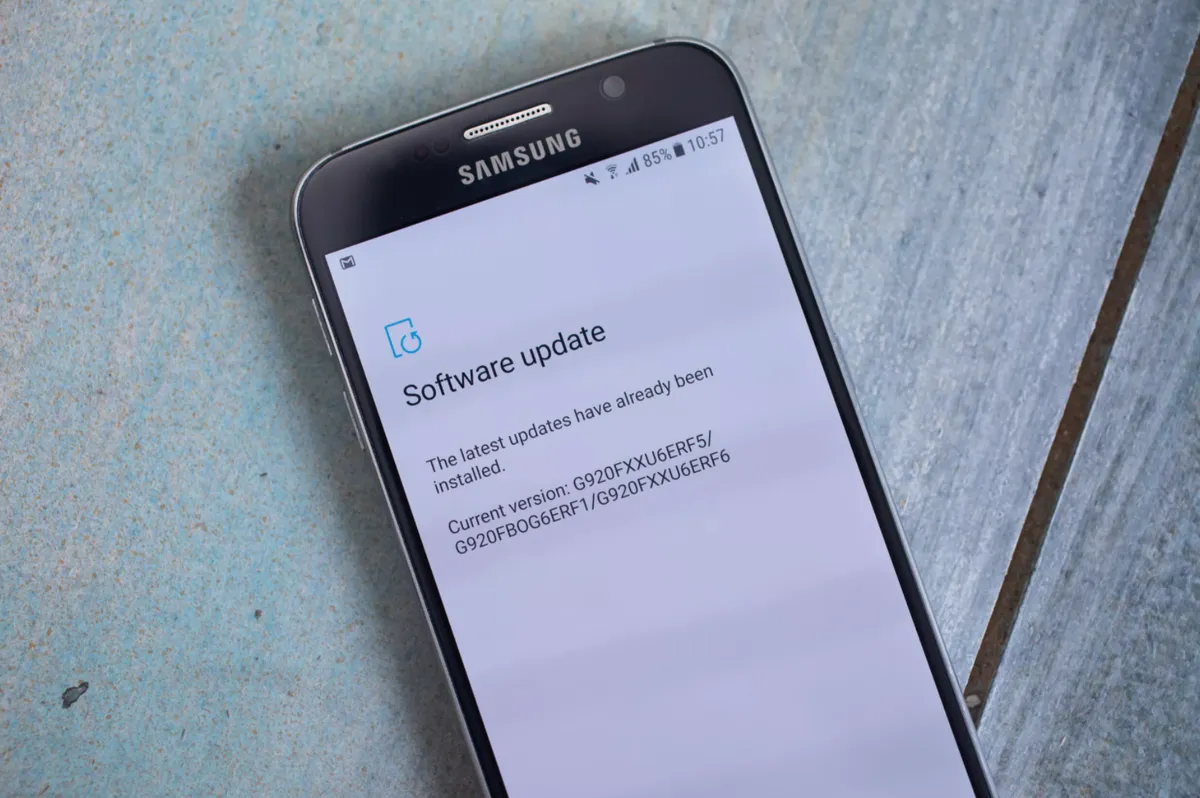 احرص دائمًا على تحديث هاتفك إلى أحدث البرامج لتجنب الأخطاء والمشكلات الأخرى.
هناك الكثير لتتعلمه عن الهواتف الجديدة. إليك أفضل الطرق لتعزيز إشارة هاتفك، وإليك مقارنة بين هواتف رائدة. بالإضافة إلى ذلك، اطلع على قائمة CNET لأفضل الأغطية لهاتف سامسونج. هل أنت من محبي أجهزة Apple؟ لدينا أيضًا نصائح لتحسين أداء هاتفك الآيفون.